Tổng quan bài viết
Đăng bởi: Vy To 5/10/2026
Nếu muốn video YouTube trông nổi bật hơn khi xem trên máy tính, bạn có thể thử Cách tải Ambient Light thông qua extension trên trình duyệt. Công cụ này tạo hiệu ứng ánh sáng bao quanh khung video và thay đổi theo màu sắc của nội dung đang phát, giúp khu vực xung quanh video bớt đơn điệu hơn.
Điểm cần lưu ý là Ambient Light được đề cập trong bài viết không phải tính năng mặc định của YouTube. Đây là một tiện ích mở rộng được cài thêm vào trình duyệt. Sau khi cài đặt, extension sẽ xử lý hiệu ứng ngay trên trình duyệt mà không cần sử dụng thêm đèn LED, lightstrip hay thiết bị Ambilight bên ngoài.
Ambient Light cho YouTube là một extension tạo vùng ánh sáng xung quanh video đang phát trên YouTube. Màu sắc của vùng sáng được lấy theo nội dung video, vì vậy khi cảnh phim hoặc hình ảnh thay đổi, hiệu ứng ánh sáng xung quanh cũng thay đổi theo.
Cách hoạt động này khá giống ý tưởng của hệ thống Ambilight thường thấy trên một số thiết bị giải trí, nhưng điểm khác biệt là hiệu ứng được tạo trực tiếp trong trình duyệt. Người dùng không cần mua thêm phần cứng hay lắp đặt hệ thống đèn phía sau màn hình.
Theo mô tả của extension, công cụ được thiết kế để tạo ambient light ngay trong trình duyệt và có thêm một số tùy chọn dành cho màn hình rộng hoặc màn hình dọc. Chẳng hạn, người dùng có thể bật Remove black bars và Fill video to screen để xử lý phần viền đen khi video không vừa với màn hình.
Việc cài Ambient Light tương đối đơn giản. Bạn có thể thực hiện trực tiếp từ cửa hàng extension của trình duyệt dựa trên Chromium.
Mở Chrome Web Store trên trình duyệt Chrome, sau đó tìm kiếm một trong các cụm từ:
Khi tìm kiếm, hãy kiểm tra đúng extension trước khi cài đặt. Không nên tải những tiện ích có tên tương tự nhưng không rõ nguồn gốc hoặc không đúng với công cụ bạn đang tìm.
Sau khi tìm được extension Ambient Light, chọn nút cài đặt tiện ích theo giao diện của cửa hàng. Trình duyệt có thể hiển thị các quyền mà extension yêu cầu; bạn nên đọc thông tin này trước khi xác nhận.
Sau khi cài xong, bạn có thể ghim extension lên thanh công cụ để dễ dàng truy cập khi cần thay đổi thiết lập.
Tiếp theo, mở hoặc tải lại một video YouTube. Nếu extension hoạt động bình thường, vùng xung quanh video sẽ xuất hiện hiệu ứng ánh sáng và thay đổi theo màu sắc của video.
Bạn không cần cài thêm phần mềm riêng trên máy tính. Toàn bộ hiệu ứng được xử lý thông qua extension trong trình duyệt.
Nếu đang sử dụng Microsoft Edge hoặc Cốc Cốc, bạn cũng có thể thử cài extension tương tự. Hai trình duyệt này sử dụng nền tảng Chromium nên có khả năng tương thích với nhiều extension được phát triển cho hệ sinh thái Chrome.
Về cách sử dụng, quy trình cơ bản cũng tương tự: tìm extension, cài đặt, ghim tiện ích nếu cần rồi mở lại YouTube để kiểm tra hiệu ứng.
Tuy nhiên, giao diện cửa hàng extension hoặc cách hiển thị quyền truy cập có thể khác nhau tùy trình duyệt và phiên bản đang sử dụng. Vì vậy, người dùng nên kiểm tra trực tiếp trên trình duyệt của mình thay vì áp dụng máy móc từng vị trí nút bấm.
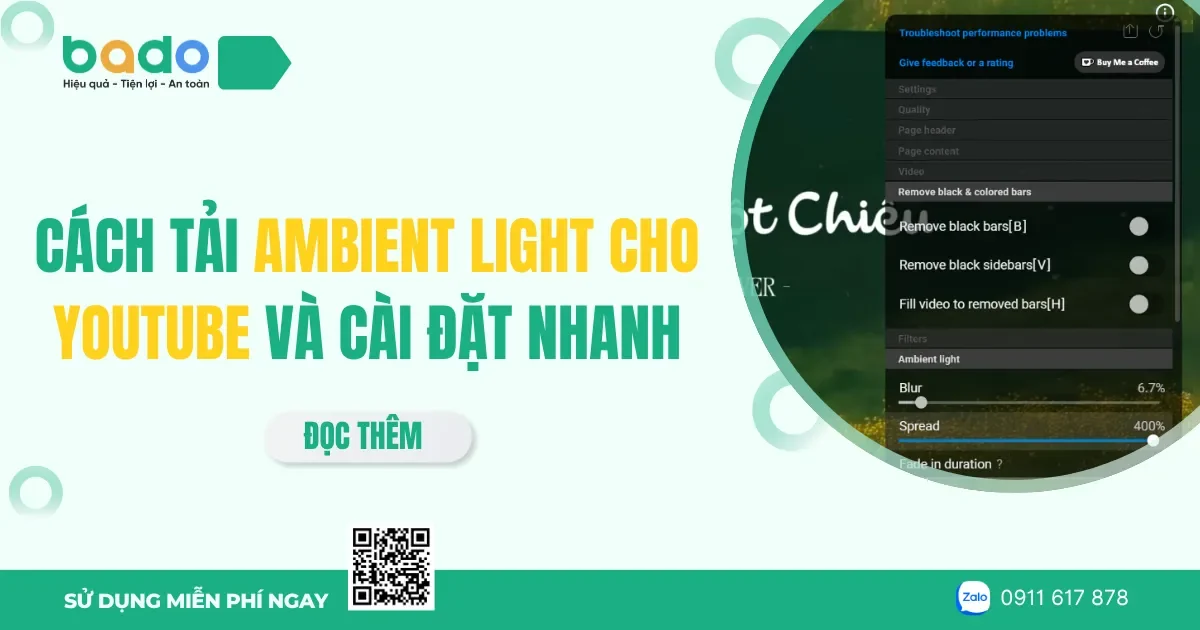
Sau khi cài xong, thiết lập mặc định có thể chưa phù hợp với sở thích của từng người. Bạn có thể mở phần cài đặt của extension để điều chỉnh độ mờ, độ sáng và tốc độ lan của hiệu ứng.
Một cấu hình tham khảo từ thông tin bạn cung cấp là:
Thông số
Giá trị tham khảo
Blur
10
Theme
Light
Enable in layout
All
Speed
400%
Blur quyết định mức độ làm mờ của vùng ánh sáng. Mức 10 có thể dùng làm điểm bắt đầu, sau đó điều chỉnh lại nếu bạn muốn ánh sáng rõ hoặc mềm hơn.
Theme có thể chọn Light nếu muốn hiệu ứng theo hướng sáng. Tùy extension, các tùy chọn hiển thị thực tế có thể khác nhau.
Enable in layout có thể đặt là All để hiệu ứng hoạt động trên các bố cục được extension hỗ trợ.
Speed liên quan đến tốc độ thay đổi hoặc lan của hiệu ứng. Mức 400% là thông số tham khảo, không nhất thiết phù hợp với mọi màn hình hoặc sở thích.
Do đó, thay vì cố định một bộ thông số cho tất cả trường hợp, bạn nên thử trên chính video thường xem. Video có nhiều cảnh tối, cảnh chuyển nhanh hoặc màu sắc thay đổi liên tục có thể cho cảm nhận khác nhau.
Trải nghiệm ngay tại: Ambient Light cho YouTube
Đây là điểm bạn nên cân nhắc trước khi sử dụng lâu dài. Extension phải xử lý hiệu ứng hình ảnh trong quá trình video YouTube đang phát, vì vậy nó có thể sử dụng thêm tài nguyên hệ thống.
Đặc biệt, với máy tính hoặc laptop chỉ có 8 GB RAM, bạn nên cân nhắc khi bật hiệu ứng liên tục. Nếu máy vốn đã phải xử lý nhiều tác vụ cùng lúc, việc sử dụng thêm extension có thể khiến trình duyệt tiêu tốn thêm RAM và ảnh hưởng đến độ mượt trong một số trường hợp.
Nếu nhận thấy máy nóng hơn, video bị giật, trình duyệt phản hồi chậm hoặc RAM thường xuyên ở mức cao, bạn có thể tắt Ambient Light để kiểm tra sự khác biệt. Đây cũng là cách đơn giản để xác định liệu extension có đang ảnh hưởng đáng kể đến hiệu năng trên thiết bị của mình hay không.
Ngoài hiệu ứng ánh sáng cơ bản, extension còn có các tùy chọn hữu ích cho một số kiểu màn hình.
Nếu sử dụng màn hình widescreen hoặc màn hình dọc và video xuất hiện các dải đen, bạn có thể thử tính năng Remove black bars. Tùy chọn Fill video to screen cũng có thể được sử dụng để mở rộng phần hiển thị của video nhằm tận dụng không gian màn hình tốt hơn.
Tuy nhiên, việc lấp đầy video có thể làm thay đổi cách video được hiển thị, chẳng hạn ảnh hưởng đến tỷ lệ khung hình hoặc phần nội dung ở rìa. Vì vậy, nếu bạn ưu tiên giữ nguyên hình ảnh gốc, hãy cân nhắc trước khi bật.
Ambient Light phù hợp với những người thường xuyên xem YouTube trên máy tính và muốn không gian hiển thị sinh động hơn mà không cần mua thêm thiết bị chiếu sáng.
Ưu điểm dễ thấy là cách cài đặt đơn giản, hiệu ứng hoạt động trực tiếp trên trình duyệt và có thể tùy chỉnh nhiều thông số. Bạn cũng có thể tắt extension bất cứ lúc nào nếu không muốn sử dụng.
Ngược lại, extension không thực sự cần thiết nếu bạn chỉ quan tâm đến việc xem video thông thường. Với máy có cấu hình hạn chế, đặc biệt là các thiết bị 8 GB RAM, việc sử dụng thêm hiệu ứng xử lý trong trình duyệt cũng nên được cân nhắc dựa trên hiệu năng thực tế.
Nhìn chung, Cách tải Ambient Light cho YouTube khá đơn giản: tìm extension Ambient Light for YouTube hoặc YouTube Ambient Mode trên Chrome Web Store, cài đặt, ghim tiện ích rồi mở lại video YouTube. Sau đó, bạn có thể điều chỉnh Blur, Theme, Enable in layout và Speed để tìm thiết lập phù hợp với màn hình của mình.
Đây là giải pháp phù hợp nếu bạn muốn tạo hiệu ứng ánh sáng bao quanh video mà không cần sử dụng thêm phần cứng. Tuy nhiên, nếu đang dùng máy chỉ có 8 GB RAM, nên theo dõi mức sử dụng tài nguyên và tắt extension khi nhận thấy hiệu năng bị ảnh hưởng.
Trải nghiệm 7 ngày sử dụng Phần mềm quản lý bán hàng - miễn phí đào tạo và cài đặt, hỗ trợ kỹ thuật 24/7 qua Zalo và Hotline.
Không. Ambient Light trong bài viết là hiệu ứng được tạo bởi extension cài trên trình duyệt, không phải một tính năng mặc định của YouTube.
Có thể. Edge sử dụng nền tảng Chromium nên có khả năng tương thích với nhiều extension được phát triển cho Chrome. Cách cài và sử dụng cơ bản tương tự Chrome.
Có thể thử cài extension tương thích với Chromium trên Cốc Cốc. Sau khi cài, hãy mở lại YouTube và kiểm tra xem hiệu ứng có hoạt động bình thường hay không.
Extension có thể sử dụng thêm tài nguyên trình duyệt để tạo hiệu ứng. Với máy chỉ có 8 GB RAM, nên cân nhắc sử dụng và theo dõi hiệu năng khi vừa mở YouTube vừa chạy nhiều ứng dụng khác.
Bạn có thể bắt đầu với Blur 10, Theme Light, Enable in layout All và Speed 400%. Đây chỉ là cấu hình tham khảo; nên điều chỉnh lại tùy màn hình, video và mức hiệu ứng bạn mong muốn.
Bài viết liên quan
11/11/2026 4 lượt xem
11/11/2026 6 lượt xem
11/11/2026 3 lượt xem
10/11/2026 35 lượt xem
10/11/2026 42 lượt xem
10/11/2026 17 lượt xem
10/11/2026 10 lượt xem
Bài viết nổi bật
26/9/2026 91816 lượt xem
14/10/2021 58104 lượt xem
29/9/2026 29932 lượt xem
27/9/2026 17791 lượt xem
30/9/2026 17687 lượt xem
28/9/2026 14999 lượt xem
28/9/2026 13299 lượt xem
15/9/2026 9070 lượt xem
1/8/2026 7695 lượt xem
1/10/2026 6543 lượt xem
Dùng thử miễn phí phần mềm Bado để tối ưu quản lý cửa hàng ngay hôm nay
...
Bado có thể hỗ trợ gì cho anh/chị?
Tìm hiểu sản phẩm phần mềm, bảng giá..
Tiếp nhận, xử lý lỗi phần mềm..
Hỗ trợ tra cứu, xử lý nghiệp vụ & tư vấn 24/7
Anh/chị vui lòng để lại thông tin bên dưới