Tổng quan bài viết
Đăng bởi: Khang Dương 24/5/2026
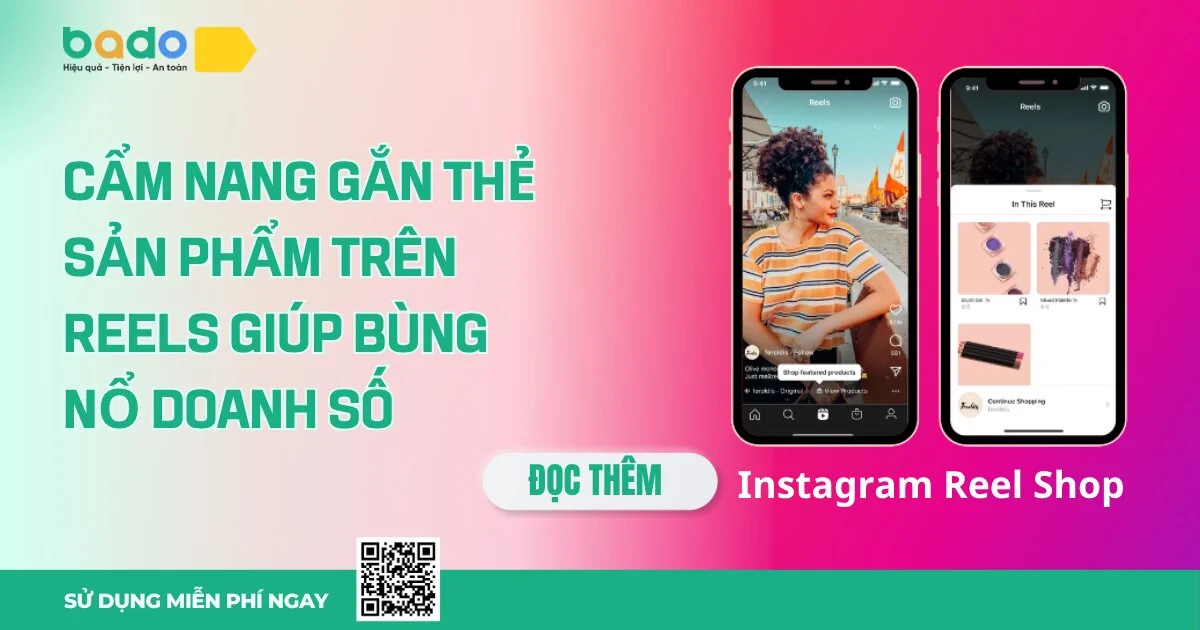
Trong kỷ nguyên số, khi quỹ thời gian chú ý của người tiêu dùng ngày càng thu hẹp, các nội dung dạng văn bản hay hình ảnh tĩnh đang dần nhường chỗ cho kỷ nguyên của video ngắn (Short-form video). Các nền tảng lớn như Facebook và Instagram liên tục cập nhật công cụ để hỗ trợ xu hướng mua sắm kết hợp giải trí (Shoppertainment). Trong số đó, gắn thẻ sản phẩm trên reels được xem là một bước đi đột phá, biến các thước phim ngắn trở thành một "máy in đơn" thực thụ cho các nhà bán hàng online.
Tính năng này giúp xóa bỏ hoàn toàn rào cản mua sắm truyền thống. Thay vì phải nhắn tin hỏi giá, đợi chủ shop rep tin nhắn, khách hàng giờ đây có thể vừa xem video review, vừa chạm trực tiếp vào màn hình để thêm sản phẩm vào giỏ hàng và thanh toán chỉ trong vài cái chạm. Hãy cùng Bado khám phá từ A-Z cẩm nang thiết lập, tối ưu và vận hành tính năng gắn thẻ sản phẩm trên Reels để bứt phá doanh thu ngay hôm nay!
Về cốt lõi, gắn thẻ sản phẩm trên reels là giải pháp công nghệ kết nối trực tiếp giữa nội dung truyền thông và hệ thống quản lý danh mục sản phẩm của Meta (Meta Commerce). Khi nhà bán hàng đăng tải một thước phim ngắn, họ có quyền "đính" các thẻ định danh (Tag) chứa thông tin tên, hình ảnh, mức giá và liên kết giỏ hàng lên các vật dụng hiển thị trong video.
Dù mang lại trải nghiệm mua sắm vô cùng mượt mà cho người dùng cuối (End-user), nhưng đối với nhà bán hàng, đây lại là một hệ thống đòi hỏi tính chính xác về mặt kỹ thuật cực kỳ cao. Meta không cho phép bạn gắn thẻ "vô tội vạ" bằng cách tự gõ chữ, mà mọi sản phẩm được gắn thẻ bắt buộc phải nằm trong một danh mục (Catalog) đã được xác thực, đồng bộ hóa từ một cửa hàng (Facebook Shop/Instagram Shop) hợp pháp được Meta phê duyệt. Chính vì vậy, việc thiết lập đúng kỹ thuật ngay từ đầu là điều kiện tiên quyết.
Để mở khóa thành công tính năng này, doanh nghiệp hoặc chủ shop cần xây dựng một cửa hàng chuẩn chỉnh trên trình quản lý doanh nghiệp của Meta. Hãy thực hiện tuần tự theo các bước kỹ thuật sau:
Bước 1: Sử dụng tài khoản doanh nghiệp, truy cập vào Trình quản lý kinh doanh (Commerce Manager) của Meta ➔ Chọn mục Tạo cửa hàng ➔ Bấm Tiếp.
Bước 2: Lựa chọn phương thức thanh toán. Hiện tại Meta cung cấp 3 giải pháp: Thanh toán trên một trang web khác (nếu bạn có website riêng), thanh toán bằng tin nhắn Messenger, hoặc thanh toán trực tiếp trên ứng dụng (tùy thuộc vào sự hỗ trợ của Meta tại từng quốc gia) ➔ Bấm Tiếp.
Bước 3: Lựa chọn chính xác Fanpage doanh nghiệp mà bạn muốn kết nối cửa hàng (Lưu ý: Fanpage phải là trang truyền thống hoặc trang trải nghiệm mới, không bị vi phạm chính sách công đồng) ➔ Bấm Tiếp.
Bước 4: Chọn hoặc tạo mới tài khoản Trình quản lý kinh doanh (Business Manager - BM) để làm đơn vị chủ quản pháp lý cho cửa hàng ➔ Bấm Tiếp.
Bước 5: Thiết lập hoặc chọn một danh mục sản phẩm (Catalog) có sẵn. Danh mục này chính là kho chứa dữ liệu mà bạn sẽ dùng để gắn thẻ sau này ➔ Bấm Tiếp.
Bước 6: Kiểm tra lại toàn bộ thông tin chi tiết một lần cuối, đọc kỹ và tích chọn đồng ý với Thỏa thuận dành cho người bán của Meta, sau đó bấm Hoàn tất quy trình thiết lập.
Sau khi tạo xong khung cửa hàng, bạn cần thực hiện các bước tối ưu hóa vận hành bao gồm:
Tải sản phẩm lên danh mục: Bạn có thể thêm thủ công từng sản phẩm (bao gồm hình ảnh 500x500px, giá tiền, mô tả, link sản phẩm) hoặc sử dụng tính năng nạp dữ liệu tự động (Data Feed) nếu số lượng mã hàng quá lớn.
Tạo bộ sưu tập (Collections): Gom các sản phẩm có cùng đặc tính (Ví dụ: "Bộ sưu tập mùa hè", "Hàng mới về") vào một mục riêng để chuẩn bị cho việc gắn thẻ theo nhóm trên Reels.
Gửi xét duyệt: Bấm Đăng cửa hàng để Meta tiến hành quét nội dung tự động. Quá trình này có thể diễn ra từ vài giờ cho đến vài ngày. Khi cửa hàng chuyển sang trạng thái "Đang hoạt động" (Active), tính năng gắn thẻ sẽ chính thức được mở khóa.
Bài viết liên quan:
Khi hệ thống kho dữ liệu của Meta đã sẵn sàng, bạn có thể triển khai gắn thẻ sản phẩm lên các nội dung đa dạng để tối đa hóa điểm chạm với khách hàng.
Bước 1: Tại giao diện Fanpage, nhấp chọn Tạo bài viết mới.
Bước 2: Tải hình ảnh hoặc video sản phẩm lên (Nên ưu tiên ảnh sắc nét, không bị dính quá nhiều chữ quảng cáo).
Bước 3: Tại bảng công cụ Thêm vào bài viết, nhấp vào biểu tượng Giỏ hàng (Gắn thẻ sản phẩm).
Bước 4: Nhấp chuột vào đúng vị trí của sản phẩm xuất hiện trong ảnh hoặc mốc thời gian sản phẩm xuất hiện trong video.
Bước 5: Hệ thống sẽ hiện ra danh sách kho hàng ➔ Gõ tìm kiếm và chọn đúng tên sản phẩm tương ứng.
Bước 6: Nhấp Gắn thẻ xong và tiến hành bấm Lưu/Đăng bài.
Lưu ý tối ưu mật độ: Để giữ cho trải nghiệm người dùng không bị rối mắt và thuật toán Google/Facebook đánh giá cao về độ hữu ích, bạn nên giới hạn gắn tối đa 5 sản phẩm trên một bài đăng hình ảnh hoặc video thông thường.
Thao tác này mang lại tỷ lệ chuyển đổi cao nhất khi được thực hiện trên ứng dụng Instagram (sau khi đã liên kết tài khoản Instagram doanh nghiệp với Fanpage Facebook). Nền tảng này cho phép nhà bán hàng gắn tối đa lên đến 30 sản phẩm hoặc 1 bộ sưu tập trọn vẹn cho mỗi một thước phim Reels.
Quy trình thao tác thực chiến gồm:
Bước 1: Mở ứng dụng điện thoại, nhấn vào biểu tượng Dấu cộng (+) ở thanh công cụ phía dưới màn hình và gạt chọn mục Reels.
Bước 2: Chọn một video ngắn đã được cắt dựng chỉn chu (độ dài lý tưởng từ 15s - 30s) từ thư viện điện thoại của bạn ➔ Bấm Tiếp.
Bước 3: Viết một đoạn mô tả (Caption) ngắn gọn, súc tích, giật tít thu hút người đọc và chèn các hashtag liên quan đến sản phẩm, chọn một ảnh bìa (Thumbnail) thật bắt mắt.
Bước 4: Nhấn vào mục tùy chọn chuyên sâu mang tên Gắn thẻ sản phẩm (Tag Products) ➔ Chọn tiếp mục Sản phẩm hoặc Bộ sưu tập ➔ Tích chọn những mã hàng có xuất hiện trong video ➔ Nhấn Xong.
Bước 5: Kiểm tra lại hiển thị trực quan và bấm Chia sẻ để đưa thước phim tiếp cận với hàng triệu người dùng trên Internet.
Trong quá trình vận hành thực tế, rất nhiều nhà bán hàng online gặp phải các lỗi kỹ thuật khiến thẻ sản phẩm không hiển thị hoặc bị Meta từ chối. Dưới đây là các nguyên nhân phổ biến và cách khắc phục:
Nguyên nhân: Meta sử dụng AI để quét hình ảnh sản phẩm xem có trùng khớp với nội dung trong danh mục hay không, hoặc sản phẩm của bạn thuộc nhóm cần kiểm duyệt thủ công.
Cách khắc phục: Đảm bảo hình ảnh sản phẩm trong danh mục (Catalog) có nền trắng, rõ nét và không trùng lặp với các sản phẩm khác. Tránh thay đổi giá tiền quá liên tục trong thời gian ngắn.
Nguyên nhân: Lỗi này thường do việc thiết lập sai lệch múi giờ, đơn vị tiền tệ (ví dụ chọn USD thay vì VND) hoặc định vị vị trí của Trình quản lý kinh doanh không khớp với thị trường Việt Nam.
Cách khắc phục: Vào phần Cài đặt doanh nghiệp trên Meta, kiểm tra lại cấu hình đơn vị tiền tệ là VND và múi giờ là GMT+7, đồng thời xác minh danh tính doanh nghiệp của bạn.
Sự kết hợp giữa nội dung sáng tạo và công nghệ gắn thẻ sản phẩm có thể tạo ra sức mạnh khủng khiếp. Khi một video Reels bất ngờ bắt đúng xu hướng (viral), lượng truy cập và số lượng đơn hàng đổ về từ các nền tảng mạng xã hội có thể tăng trưởng phi mã theo cấp số nhân chỉ sau một đêm.
Tuy nhiên, đây cũng chính là lúc bài toán quản trị vận hành nội bộ xuất hiện và trở thành nỗi ác mộng đối với các chủ shop bán hàng online. Nếu bạn đang đồng thời kinh doanh trên nhiều nền tảng (Facebook, Instagram, Website, Shopee, TikTok Shop...) mà vẫn sử dụng phương pháp quản lý thủ công, bạn sẽ ngay lập tức đối mặt với các khủng hoảng nghiêm trọng:
Cháy hàng ảo hoặc lệch kho: Khách trên Reels đặt mua món hàng đã hết suất từ trước đó trên Shopee, dẫn đến việc shop phải hủy đơn, gây giảm điểm uy tín của gian hàng.
Sót đơn, chậm trễ tư vấn: Hàng ngàn bình luận, tin nhắn hỏi mua hàng dưới Reels bị trôi, khiến đối thủ cạnh tranh cướp khách ngay trước mắt.
Để kiểm soát cuộc chơi một cách thông minh và chuyên nghiệp, việc ứng dụng giải pháp công nghệ toàn diện là bước đi bắt buộc. Phần mềm quản lý bán hàng Bado được thiết kế để giải quyết triệt để những điểm nghẽn vận hành này cho các nhà bán hàng thời đại số:
Tự động hóa đồng bộ tồn kho 100%: Khi có bất kỳ đơn hàng nào phát sinh từ thẻ sản phẩm trên Reels, hệ thống Bado sẽ ngay lập tức tự động trừ kho trên tất cả các sàn thương mại điện tử và website khác theo thời gian thực. Doanh nghiệp hoàn toàn loại bỏ được rủi ro lệch kho.
Tập trung quản lý hội thoại đa kênh: Bado gom toàn bộ tin nhắn, bình luận từ Facebook Shop, Instagram Reels về một màn hình điều khiển duy nhất. Nhân viên trực chiến có thể lên đơn trực tiếp ngay khi đang chat với khách, rút ngắn thời gian chốt đơn xuống dưới 1 phút.
Hệ thống hóa đơn điện tử không giấy (Paperless): Giúp cắt giảm tối đa chi phí in ấn, lưu trữ sổ sách cồng kềnh, tối ưu hóa quy trình đóng gói và đẩy đơn hàng loạt sang các đơn vị vận chuyển đối tác chỉ với 1 cú click chuột.
Xem thêm:
Trong cuộc đua thương mại điện tử khốc liệt hiện nay, tính năng gắn thẻ sản phẩm trên reels không chỉ dừng lại là một công cụ bổ trợ tiện ích đơn thuần, mà nó đại diện cho một tư duy bán hàng mới: Thương mại dựa trên bối cảnh (Contextual Commerce). Nhà bán hàng nào thấu hiểu tâm lý người xem, biết cách biến nội dung giải trí thành trải nghiệm mua sắm không điểm chạm sẽ là người làm chủ thị trường.
Mặc dù việc thiết lập hệ thống Meta Commerce ban đầu có thể đòi hỏi sự kiên nhẫn về mặt kỹ thuật, nhưng phần thưởng nhận lại là hoàn toàn xứng đáng. Hãy chủ động đi trước một bước để chiếm lĩnh thị trường video ngắn ngay từ bây giờ. Tuy nhiên, hãy nhớ rằng tiếp thị sáng tạo chỉ giúp bạn mang đơn hàng về, còn một hệ thống quản trị vận hành nội bộ vững chắc mới là gốc rễ giúp bạn giữ chân khách hàng và tạo ra dòng tiền bền vững. Hãy để Bado đồng hành cùng bạn trên con đường chuyển đổi số và bứt phá doanh số bán hàng đa kênh bền vững nhé!
Hoàn toàn không. Tính năng này được Meta cung cấp miễn phí 100% cho tất cả các tài khoản doanh nghiệp nhằm khuyến khích nhà bán hàng sáng tạo nội dung trên nền tảng của họ. Bạn chỉ tốn chi phí khi chủ động chạy quảng cáo (Ads) cho thước phim Reels đó để tiếp cận nhiều khách hàng hơn mà thôi.
Đối với định dạng Reels trên nền tảng Instagram, hệ thống cho phép bạn gắn tối đa lên đến 30 sản phẩm hoặc chọn 1 bộ sưu tập tổng hợp trong một lần đăng tải. Tuy nhiên, lời khuyên từ các chuyên gia SEO Content của Bado là bạn chỉ nên gắn từ 3 - 7 sản phẩm có xuất hiện trực tiếp trong video để đạt hiệu quả chuyển đổi hiển thị tốt nhất.
Khi bạn sử dụng các phần mềm quản lý như Bado, mọi thay đổi về giá bán lẻ, giá khuyến mãi hay số lượng tồn kho của sản phẩm trên hệ thống phần mềm sẽ được tự động đồng bộ lên danh mục (Catalog) của Meta thông qua cổng API. Do đó, thẻ sản phẩm trên Reels của bạn sẽ tự động cập nhật mức giá mới theo thời gian thực mà bạn không cần phải xóa video đi để đăng lại.
Bài viết liên quan
22/9/2026 0 lượt xem
22/9/2026 2 lượt xem
22/9/2026 1 lượt xem
Bài viết nổi bật
14/10/2021 57870 lượt xem
20/5/2026 5203 lượt xem
4/7/2026 3274 lượt xem
26/5/2026 2469 lượt xem
27/5/2026 2414 lượt xem
18/5/2026 2403 lượt xem
18/5/2026 2374 lượt xem
18/5/2026 2233 lượt xem
5/9/2025 2075 lượt xem
4/9/2025 2011 lượt xem
Dùng thử miễn phí phần mềm Bado để tối ưu quản lý cửa hàng ngay hôm nay
...
Hỗ trợ tra cứu, xử lý nghiệp vụ & tư vấn 24/7